

آیا تا به حال به این فکر کردهاید که چگونه میتوانید بدون تغییر در تنظیمات DNS جهانی، یک دامنه را به سروری خاص متصل کنید؟ یا شاید بخواهید دسترسی به برخی وبسایتهای مزاحم را در سیستم خود کاملاً مسدود کنید؟ پاسخ تمام این نیازها در یک فایل متنی ساده اما بسیار قدرتمند به نام فایل hosts نهفته است. در این مقاله تخصصی، ما به کالبدشکافی این نقشه راه کوچک در سیستمعامل میپردازیم و به شما میآموزیم که چگونه مانند یک حرفهای آن را مدیریت کنید.
در دنیای شبکه، سیستمها برای برقراری ارتباط با یکدیگر از آدرسهای IP استفاده میکنند. اما از آنجایی که حفظ کردن رشتههای عددی برای انسان دشوار است، نامهای دامنه ابداع شدند. وظیفه تبدیل این نامها به IP بر عهده سرویسی به نام DNS است.
اما جالب است بدانید که قبل از اینکه سیستم شما به سراغ سرورهای DNS در اینترنت برود، ابتدا به یک دفترچه تلفن محلی کوچک به نام فایل hosts نگاه میکند. این فایل اولین ایستگاه در فرآیند “نامگشایی” است. درک اینکه فایل hosts چیست، کلید حل بسیاری از چالشهای توسعهدهندگان وب، ادمینهای شبکه و حتی کاربران عادی برای افزایش امنیت است.
فایل hosts چیست؟
زمانی که یک آدرس سایت در مرورگر وارد می کنید، این نام تبدیل به Ip شده و در اولین گام به فایلی در سیستم عامل شما به نام hosts مراجعه می کند و بررسی می کند که آیا این سایت و IP در فایل hosts موجود هست یا خیر؟ اگر IP و آدرس سایت در این فایل موجود باشد، کامپیوتر از این IP برای اتصال به سایت استفاده می کند و سایت روی IP مندرج در این فایل نمایش داده می شود. اما اگر IP و سایت مربوطه، در این فایل موجود نباشد، آنگاه کامپیوتر شما به سراغ DNS سرور می رود و IP سایت را در اینترنت جستجو می کند.
در واقع فایل هاست فایل متنی از نوع .txt است که وظیفه اصلی آن، تبدیل hostname به IP است.
فایل hosts حاوی آدرس های IP است که هر کدام به یک اسم مرتبط شده اند. فایل hosts تقریبا در تمامی سیستم عامل هایی که از پروتکل TCP/IP برای ارتباطات خود استفاده می کنند، بصورت پیش فرض وجود دارد.
اگر بخواهید سایت خاصی را روی IP دیگری غیر از IP اصلی آن مشاهده نمایید، با اعمال تغییرات در فایل hosts قادر به انجام این کار خواهید بود.
مطلب مرتبط: بهترین هاستینگ های ایران
چرا به ویرایش فایل hosts نیاز داریم؟
بسیاری از کاربران میپرسند که در عصر DNSهای پرسرعت، چرا هنوز باید بدانیم فایل hosts چیست و چه کاربردی دارد؟ در اینجا به مهمترین دلایل اشاره میکنیم:
قطع ارتباط وب سایت های تبلیغاتی
برای این کار با ایجاد تغییرات در فایل hosts به کامپیوتر دستور دهید که فقط در درون خود به دنبال اطلاعات بگردد. با استفاده از این روش کامپیوتر شما هیچ ارتباطی با سرورهای تبلیغاتی برقرار نخواهد کرد. بنابراین شما تبلیغی مشاهده نخواهید کرد و هیچ گونه Cookie از طرف این سایت ها روی کامپیوتر شما ذخیره نخواهد شد.
مشاهده سایت برروی DNS های جدید
می توانید سایت مورد نظر خود را به جای IP واقعی که بر روی رکوردهای DNS دامين تنظیم شده است، بر روی یک IP دلخواه مشاهده نمایید و یا پیش از آپدیت شدن DNS های دامین که حدود ۲۴ ساعت زمان میبرد، همان لحظه بررسی کنید که آیا وب سایت شما بر روی سرور جدید بالا می آید یا خیر. بنابراین با اعمال تغییرات در فایل hosts می توانید سایت را روی DNS های جدید مشاهده نمایید.
مطلب مرتبط: بهترین هاست برای سئو
مسدود کردن سایت ها
اگر شما اسم سایت دیگری را در فایل Hosts ویندوز به آدرس IP خود مرتبط کنید، عملا دسترسی به آن سایت را مسدود کرده اید، زیرا تمام تلاش ها برای دسترسی به آن سایت به کامپیوتر شما رجوع داده خواهند شد. با این شیوه می توانید از فایل Hosts برای مسدود کردن سایت ها استفاده کنید. با این روش در حقیقت به کامپیوتر خود میگویید که آدرس IP سایتی که قصد مسدود کردنش را داریم، آدرس کامپیوتر خودمان است. با این شیوه، کامپیوتر ما هیچ گاه به دنبال آن سایت در محیط بیرون از کامپیوتر خودمان (در سطح اینترنت) نمی گردد و سایت مذکور باز نخواهد شد.
امنیت
با توجه به اینکه این فایل نقش بسیار مهمی در ارتباطات بین کامپیوترها در شبکه دارد، خیلی از هکرها، ویروس ها، نرم افزارهای تبلیغاتی، تروجان ها و… این فایل را مورد هدف قرار می دهند. به این صورت که آدرس های داخل این فایل را به سمت سایت های مورد نظر خود هدایت می کنند. سایت هایی که دارای نرم افزارها و کد های مخرب هستند و یا جنبه تبلیغاتی دارند.
نکته: باید در محافظت از این فایل بسیار دقت داشت. این محافظت شامل اعمال NTFS Permission و همچنین تغییر مکان اصلی این فایل در ویندوز و همینطور در Registry می شود. به این صورت که یک کپی از این فایل تهیه کنید و در مکانی دیگر ذخیره کنید، سپس این آدرس را در Registry نیز اعمال کنید.
مطلب مرتبط: آموزش تغییر هاست وبسایت
بارگذاری سریعتر سایت
می توانید اسم ها و آدرس های IP را درون فایل Hosts قرار دهید تا کامپیوتر مجبور نباشد برای تبدیل اسم به IP، به سراغ سرور DNS برود. این کار باعث تسریع در دسترسی به سایت می شود، زیرا کامپیوتر شما دیگر به سراغ DNS سرورها در اینترنت نمی رود.
مسیر فایل hosts در سیستمعاملهای مختلف
برای اینکه بتوانید این فایل را ویرایش کنید، ابتدا باید بدانید کجاست. برخلاف فایلهای معمولی، این فایل در پوشههای سیستمی پنهان شده است. فایل hosts در تمام نسخههای ویندوز از xp تا ویندوز ۱۰ در مسیر زیر قرار دارد:
ویرایش فایل hosts در ویندوز ۸ و ۱۰:
- دکمه windows را بزنید.
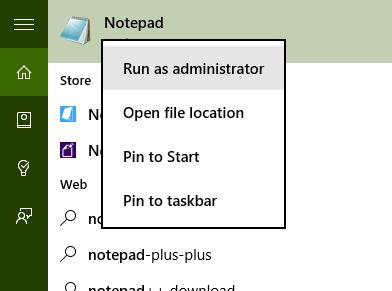
- در نوار جستجو، Notepad را تایپ کنید.
- در نتایج جستجو روی برنامه Notepad راست کلیک کنید و گزینه Run as administrator را انتخاب کنید.
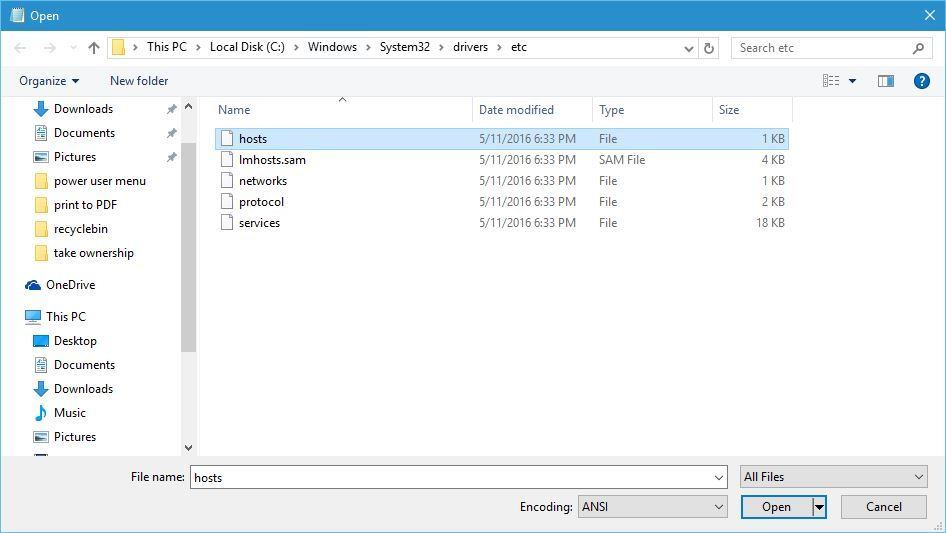
- از داخل برنامه Notepad، این مسیر را دنبال کنید و فایل hosts را باز کنید: c:\Windows\System32\Drivers\etc\hosts
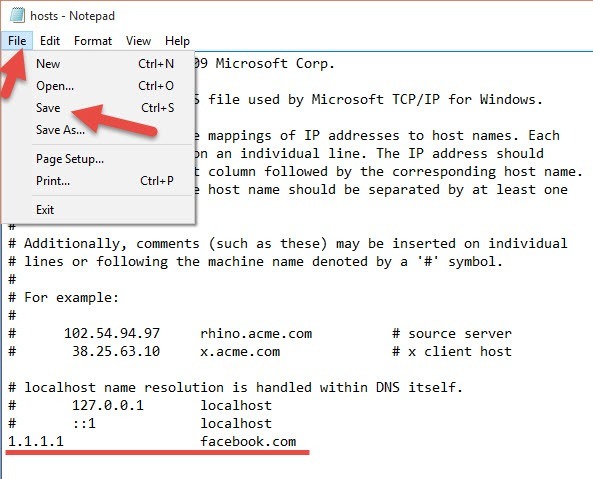
- تغییرات را داخل فایل اعمال نمایید.
- در پایان فایل را ذخیره نمایید ( File > Save)
ویرایش فایل hosts در ویندوز Vista و ۷:
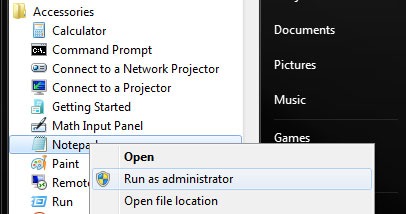
- از منوی Start وارد قسمت All Programs شوید و سپس Accessories را انتخاب کنید.
- روی برنامه Notepad راست کلیک کرده و Run as administrator را انتخاب کنید.
- در صورتی که پیام سطح دسترسی ظاهر شد، آن را تایید یا ادامه دهید.
- هنگامی که برنامه Notepad باز شد، از منوی File و سپس Open فایل hosts را از این مسیر C:\Windows\System32\Drivers\etc\hosts فراخوانی کنید.
- تغییرات را داخل فایل اعمال نمایید.
- در پایان فایل را ذخیره نمایید ( File > Save)
مطلب مرتبط: راهنمای انتخاب هاست
نحوه مسدود کردن سایت ها در فایل هاست سیستم عامل
- جهت مسدود کردن یک وب سایت می توانید نام وب سایت را به IP سیستم خود ۱۲۷.۰.۰.۱ تغییر دهید. آدرس ۱۲۷.۰.۰.۱ که به آن Localhost گفته می شود، در واقع آدرس خود کامپیوتر است. آدرس هایی که با ۱۲۷ آغاز می شوند هرگز به اینترنت متصل نمی شوند.
- می توان از علامت # برای اضافه کردن توضیحات استفاده کرد. هر خطی که با علامت # شروع شود، توسط سیستم عامل بررسی نخواهد شد. در حقیقت اضافه کردن علامت # به ابتدای یک خط، آن خط را غیر فعال خواهد کرد.
- آدرسی که در این فایل وارد می کنید، نباید دارای علائمی نظیر \ ،، http:/ و … باشد.
- قبل از اعمال هر گونه تغییری در این فایل حتما از آن Backup تهیه کنید.
سخن پایانی
فایل hosts یکی از میراثهای ارزشمند دنیای شبکه است که با وجود گذشت دههها، هنوز جایگاه خود را حفظ کرده است. در این مقاله آموختیم که فایل hosts چیست، کجاست و چگونه میتوان از آن برای تست سایتها، مسدود کردن تبلیغات و بهبود امنیت استفاده کرد. به یاد داشته باشید که این فایل مانند یک چاقوی تیز است؛ استفاده درست از آن سرعت کار شما را بالا میبرد و اشتباه در آن میتواند دسترسی شما به اینترنت را مختل کند. همیشه قبل از ویرایش، یک نسخه پشتیبان (Backup) از فایل اصلی تهیه کنید.
سوالات متداول
تفاوت آدرس ۱۲۷.۰.۰.۱ با ۰.۰.۰.۰ در فایل hosts چیست؟
کاربرانی که قصد مسدود کردن سایتها را دارند، اغلب بین این دو آدرس شک میکنند.
هر دو برای مسدود کردن سایتها استفاده میشوند. ۱۲۷.۰.۰.۱ آدرس Localhost شماست و ترافیک را به سیستم خودتان برمیگرداند. اما آدرس ۰.۰.۰.۰ از نظر فنی به معنای “آدرس نامشخص” است و در سیستمهای جدید سریعتر عمل میکند، زیرا سیستم دیگر منتظر پاسخ از سمت سرویسهای داخلی (مثل وبسرور شخصی) نمیماند و بلافاصله خطای عدم اتصال میدهد.
چرا تغییرات من در فایل hosts اعمال نمیشود؟
این یکی از چالشهای اصلی پس از ویرایش است. اگر با وجود وارد کردن IP درست، همچنان سایت قدیمی را میبینید، دلیل آن کش (Cache) است. سیستمعامل و مرورگرها نتایج قبلی را ذخیره میکنند. بدین منظور میتوانید سایت را در حالت Incognito/Private تست کنید. همچنین مطمئن شوید که نرمافزار آنتیویروس شما جلوی تغییرات فایل hosts را نگرفته باشد.







توضیح خوبی بود
بعد از اینکه ویرایش میکنم مثلا سایت facebook.com رو میخام به یک آی پی ولید که روی یک سرور و جای دیگه ست کردم ریدایرکت بشه ولی نمیشه فقط با آی پی های لوکال کار میکنه
شما بعد از ویرایش و ذخیره فایل هاست ابتدا از طریق cmd هاست مورد نظر که اینجا همون facebook.com هست رو Ping بگیرید ببینید میره روی آی پی که ست کردید یا نه.
ping facebook.com
اگه میره که شما باید از اون طرف روی سرورتون هم هاست facebook.com رو ساخته باشید تا وب سرویس شما روی facebook.com به شما جواب بده
اگه نمیره شما یک بار باید کامند
ipconfig /flushdns
رو اجرا کنید تا کش dns شما پاک بشه بعد مجدد تست بگیرید
سلام
من وقتی که مخوام فایل etc رو باز کنم ارور میده که اجازه دسترسی ندارم باید چکار کنم؟
سلام
شما باید دسترسی administrator داشته باشید تا بتونید این فایل رو ویرایش کنید همون جوری که در توضیحات اومده عمل کنید
سلام من اصلا توی این مسیری که گفتید فایل هاست ندارم از اول نداشتم باید چیکار کنم؟
سلام دوستان من فایل hosts با notepad ویرایش کردم بعد موقعه ذخیره فایل سیو را زدم بعد all files را انتخاب کردم اما فایل به صورت txt ذخیره شد مشکل چیه میخوام به صورت فایل ذحیره بشه میشه راهنمایی کنید
منم این مشکلو دارم:(
عالی بود ممنون از مطالبتون
آیا میتونم یه هاست بخرم که مخصوص سایت نباشه و بتونم به فایل هاش دسترسی داشه باشم و سرور یک بازی رو توش بسازم ؟
سلام من کارهایی که گفته شده رو انجام دادم حتی وقتی Comment ازش میگیرم اپی هم تغییر کرده ولی بازم متاسفانه سایت ها مسدود نشدن در این مورد راهنمایی میخواستم